


EleksTube IPS-Takt-Setup-Anleitung
Gepflegt vom EleksMaker Support · Zuletzt überprüft: 23. August 2026
Wählen Sie den Einrichtungspfad, der zu Ihrer Uhr passt
Gilt für die Modelle EleksTube IPS, PR1, PR2, PR3 und PRO. Bestätigen Sie vor dem Anschließen das auf Ihrem Gerät aufgedruckte Modell, verwenden Sie ein USB-Datenkabel und lassen Sie die Uhr während eines Firmware-Vorgangs eingeschaltet.
Aktuelle WebUI-Firmware
Nutzen Sie den Leitfaden zum WebUI Control Center für die browserbasierte Einrichtung, WLAN, Zeitsynchronisierung, Beleuchtung und Zifferblätter.
Windows PC-Client Ver3.10
Fahren Sie mit den nummerierten Schritten für den PC-Client fort, falls Ihre Uhr noch mit dem Ver3.10-Workflow arbeitet.
Unsicher, welches Modell Sie haben?
Installieren Sie noch keine Firmware. Überprüfen Sie das Modellschild und kontaktieren Sie den EleksMaker Support mit einem deutlichen Foto der Uhr und ihrer Steuertasten.
EleksTube IPS-Uhr in wenigen einfachen Schritten einrichten
EleksTube IPS-Uhren werden mit der stabilen Firmware Ver3.10 ausgeliefert, für die diese Anleitung geschrieben wurde. Eine neuere browserbasierte WebUI-Firmware ist ebenfalls verfügbar; verwenden Sie den oben genannten WebUI-Weg, wenn Sie die browserbasierte Einrichtung bevorzugen.
Hardware vor dem Start überprüfen
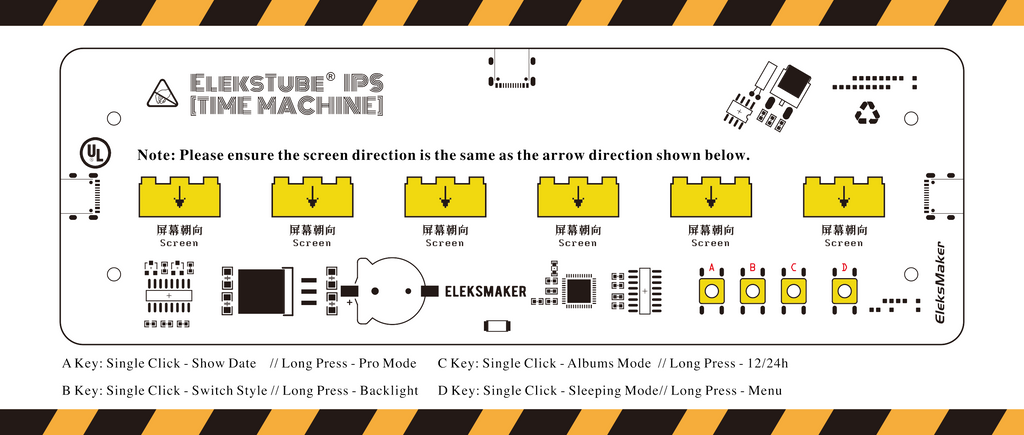
- Befolgen Sie die Anweisungen, um den Bildschirm korrekt auf der Uhrenbasis zu installieren. Achten Sie bei der Installation darauf, dass die Vorderseite des Bildschirms zu den Tasten zeigt.
- Achten Sie beim Einsetzen des Uhrenbildschirms darauf, nicht zu fest auf das FPC-Kabel auf der Rückseite des Bildschirms zu drücken.
1. Laden Sie das EleksTube IPS PC-Client-Programm herunter
PC-Client für EleksTube IPS-Uhr herunterladen
Wenn Sie Mac OSX verwenden, laden Sie das Programm bitte nicht herunter. Wir stellen derzeit nur PC-Client-Programme zur Verfügung; Clients für die Mac-Plattform befinden sich in der Entwicklung.
WLAN und Zeitsynchronisierung können jetzt über die Web Bluetooth API unter elekstube.app konfiguriert werden.
2. Schließen Sie die Uhr an den Computer an und starten Sie den Client

Falls das Verbindungsstatus-Symbol nicht grün wird, stellen Sie bitte sicher, dass:
1. Sie das mit dem Gerät gelieferte USB-Kabel verwenden, um die Uhr an einen nativen USB-A-Anschluss Ihres Computers anzuschließen;
2. Sie die Uhr vom Computer trennen, auf das erste Symbol links in der oberen rechten Ecke des Client-Programms klicken, den CH340-Treiber neu installieren, den Client erneut starten und die Uhr anschließen.
3. Falls der PC-Client nicht normal gestartet werden kann, verschieben Sie das Programmverzeichnis in das Stammverzeichnis des Systems und führen Sie es erneut aus, z. B. C:/.
3. WLAN-Zeitsynchronisierung und korrekte Zeitzone für die Uhr konfigurieren

Folgende Punkte sind zu beachten:
1. Es werden nur 2.4-GHz-WLAN-Hotspots unterstützt;
4. Status der Uhr überprüfen

Sie können die Versionsnummer und den WLAN-Verbindungsstatus der Uhr auf der Benutzeroberfläche „Device INFO“ überprüfen. Wenn das Feld leer ist, ist die Uhr nicht korrekt verbunden.
5. Eigenes Bild auf die Uhr hochladen


Benutzerdefinierte Bilder unterstützen zwei Modi: Zifferblatt und Fotoalbum; Sie können diese separat für die Uhr einstellen.
1. Der Album-Modus unterstützt das Hochladen von 6 eigenen Bildern.
2. Der Uhren-Modus erfordert das Hochladen von 10 alternativen Bildern, die den Zahlen 0-9 entsprechen.
6. Über 30 integrierte Zifferblattstile zur Auswahl

Tipp: Sie können jeweils bis zu 4 Sätze integrierter Zifferblätter auswählen
7. Uhren-Menümodus (ohne Verbindung zu Computer oder WLAN)


- Drücken Sie lange auf die Taste ganz rechts an der Uhr, um das Menü aufzurufen.
- Wählbare integrierte Zifferblattstile.
- Ein- und Ausschalten der NTP-Netzwerkzeitsynchronisierung (WLAN muss vorab über den PC-Client konfiguriert werden).
- Zeitanzeigemodus 24/12.
- Zeitzoneneinstellungen.
- RGB-Hintergrundbeleuchtungsschalter.
Dies ist eine Einführung in die Nutzung der Uhr mit der Firmware Ver3.10. Bei Fragen können Sie uns jederzeit für Support kontaktieren.
Gleichzeitig entwickeln wir neue Firmware und veröffentlichen diese auf der offiziellen Website, sobald die Tests abgeschlossen sind. Wenn Sie so schnell wie möglich benachrichtigt werden möchten, abonnieren Sie bitte unsere E-Mail-Benachrichtigungen.
FAQ
F: Ich kann keine eigenen Bilder hochladen oder integrierte Zifferblätter mit meiner EleksTube IPS synchronisieren. Wie kann ich dieses Problem beheben?
A: Wenn Sie Schwierigkeiten beim Hochladen eigener Bilder oder beim Synchronisieren von Zifferblättern über den Market-Tab im EleksTube IPS PC-Client haben, befolgen Sie diese Schritte, um das Problem zu beheben:
1. Navigieren Sie zu dem Dateiverzeichnis, in dem der EleksTube IPS PC-Client auf Ihrem Computer installiert ist.
2. Suchen Sie den Ordner /data innerhalb des Programmverzeichnisses.
3. Löschen Sie den Ordner /data.
4. Öffnen Sie den EleksTube IPS PC-Client erneut und versuchen Sie Folgendes:
• Laden Sie Ihre Bilder erneut hoch.
• Synchronisieren Sie die integrierten Zifferblätter über den Market-Tab mit Ihrem Gerät.
Dies sollte das Problem beheben. Wenn das Problem weiterhin besteht, stellen Sie sicher, dass Sie das mit Ihrer EleksTube IPS gelieferte Original-Datenkabel verwenden, da Kabel von Drittanbietern Probleme bei der Datenübertragung verursachen können.
EleksTube_IPS_User_Manual_EN_JP_v1.0 (Download)
EleksTube IPS PC Client (Download)