


EleksCava セットアップガイド
製品概要
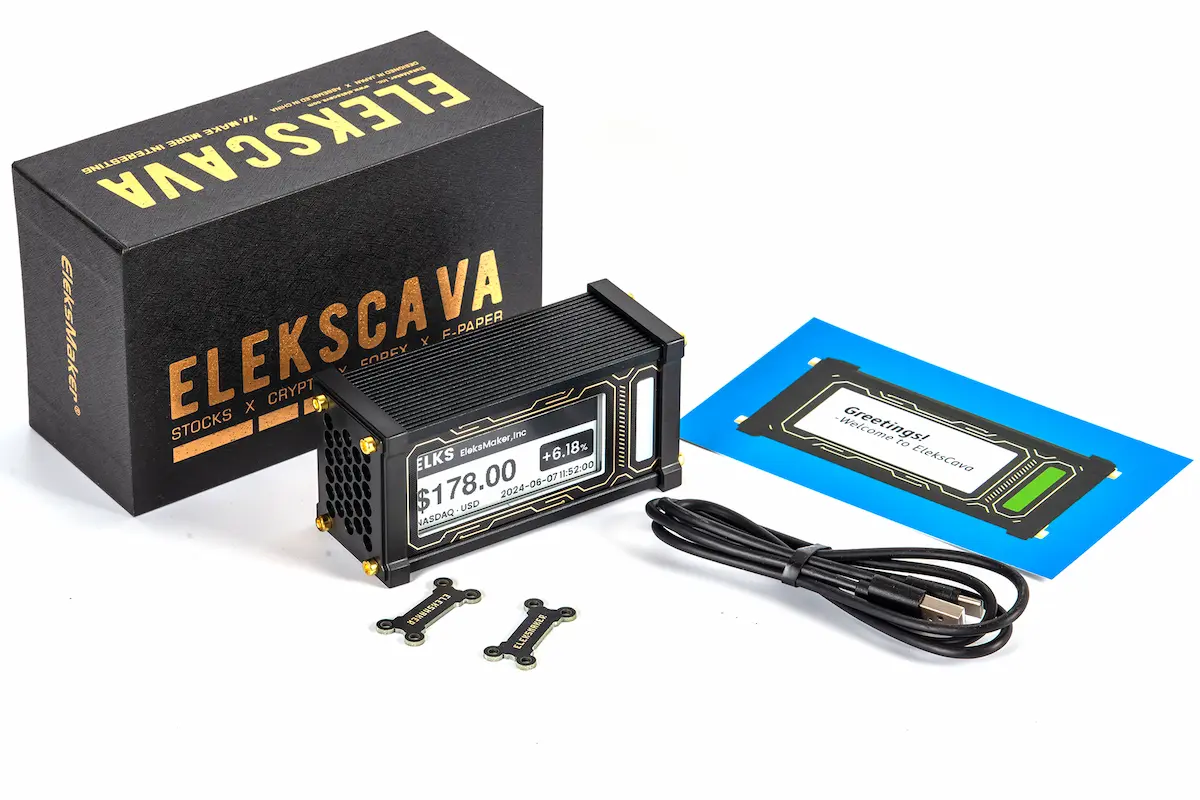
EleksCavaは、2.9インチの電子ペーパー(E-Ink)ディスプレイを搭載したESP32ベースのインテリジェントな金融市場表示デバイスで、仮想通貨や株価をリアルタイムで監視できます。
- 仮想通貨(ビットコイン、イーサリアム等)と株式(米国株、A株、香港株)のデュアル市場対応
- 専門の金融データソースから取得したリアルタイムデータ
- 電子ペーパー(E-Ink)ディスプレイ:低消費電力、目に優しく、電源オフ時も表示を保持
- LEDトレンドインジケーター:色の変化により価格変動を視覚的に表示
- Web設定インターフェース:ブラウザから簡単にデバイスパラメータを設定可能
- 多段積み対応:最大5台まで垂直にスタック可能
はじめに
1. デバイスの電源を入れる
USB-Cケーブルを使ってEleksCavaを電源に接続します。デバイスは自動的に起動し、スタートアップ画面が表示されます。Wi-Fiが設定されていない場合、自動的に設定モードに入ります。
2. Wi-Fi設定
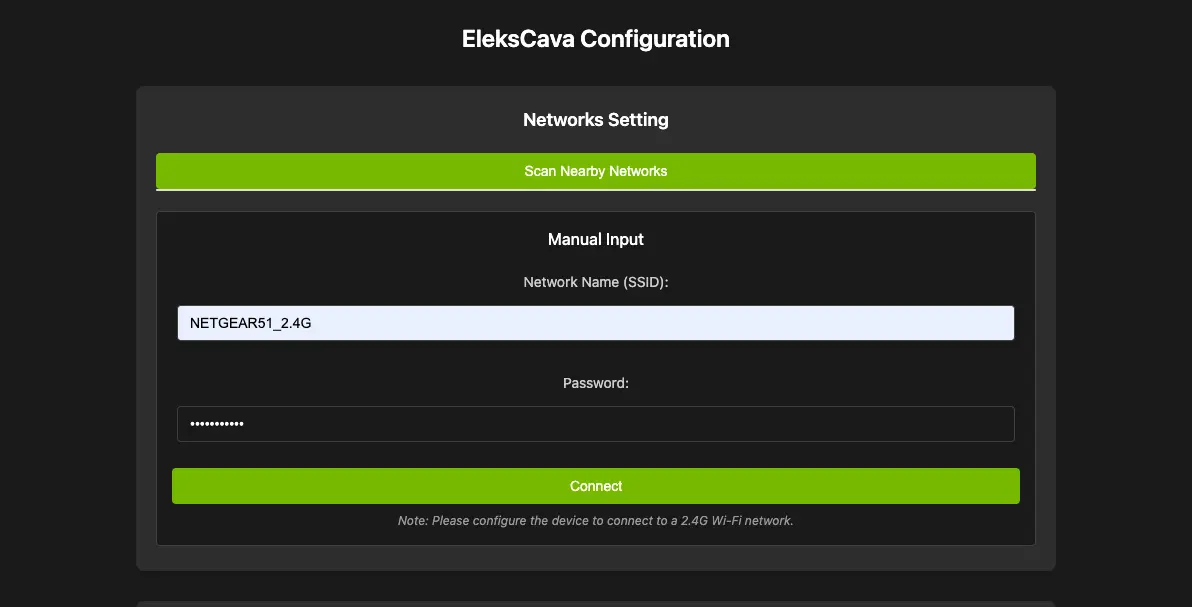
- 方法A — ブラウザ設定(推奨):www.elekscava.com/firmwareからファームウェアを書き込んだ後、ブラウザにWi-Fi設定ダイアログが自動的に表示されます。Wi-Fi名とパスワードを入力すると、デバイスが保存・再起動して接続されます。
- 方法B — APホットスポット設定:デバイスがAPモード(LEDが青色に点灯)になったら、スマートフォンやPCで「EleksCava_XXXX」という名前のホットスポットを検索してください(パスワード不要)。接続後、設定ページが自動的に開きます。開かない場合は手動で http://192.168.4.1 にアクセスしてください。

3. ネットワーク設定
- Wi-Fiネットワーク(2.4GHzのみ)を選択し、パスワードを入力して「保存」ボタンをクリックします
- デバイスが自動的に再起動し、Wi-Fiネットワークに接続します
- 接続後、ブラウザで http://elekscava.local にアクセスし、デバイス設定ページを開きます
ボタン機能
基本ボタン機能
| キー | 機能 |
|---|---|
| キー A | 次の仮想通貨または株式に切り替え |
| キー B | 表示モードの切り替え(仮想通貨 → 株式 → 時計 → 天気 → デバイス情報) |
| キー C | 前の仮想通貨または株式に切り替え |
複合ボタン機能
| 組み合わせ | 機能 |
|---|---|
| A + C (10秒) | A + Cを長押し(10秒間):Wi-Fi設定モード(APモード)に移行、LEDが青色に点灯 |
仮想通貨の設定
設定インターフェースへのアクセス
- ブラウザで http://elekscava.local にアクセスします(またはデバイスのIPアドレスを入力)
- メイン設定ページに移動し、「仮想通貨設定(Cryptocurrency Settings)」セクションを探します
仮想通貨の追加
- 入力ボックスに仮想通貨のシンボルを入力します(例:BTC, ETH, XRP)
- 正しい通貨を選択できるよう、予測候補が表示されます
- 「1.Add」ボタンをクリックしてリストに追加します
- 最大15種類の仮想通貨をサポートしています
対応している主な仮想通貨:
仮想通貨リストの管理
- 順序の調整:各コインの横にある「Up(上)」/「Down(下)」ボタンを使用して表示順を変更します
- コインの削除:「Delete(削除)」ボタンをクリックして不要な通貨を削除します
- 保有量の設定:「Set(設定)」ボタンをクリックして保有量を設定します。保有量はポートフォリオの合計価値を計算するために使用されます。オンチェーンウォレットの残高照会にも対応しています。
- リストのリセット:「Reset(リセット)」ボタンをクリックしてデフォルトリストに戻します
デバイスへの同期
- リストの設定が完了すると、「2.Sync to Device」ボタンが自動的に有効になります
- このボタンをクリックして設定をデバイスに同期します
- 同期が成功すると、デバイスの表示が自動的に更新されます
- デバイスのボタンA/Cを使用して、登録した仮想通貨を切り替えられます
APIデータソースの選択
EleksCavaは複数の仮想通貨データソースをサポートしており、Web設定インターフェースから切り替え可能です。
法定通貨ペア
EleksCavaは、45種類の法定通貨での仮想通貨価格表示をサポートしています。
対応通貨:USD(デフォルト)、EUR、GBP、JPY、CNY、KRW、AUD、CAD、CHF、HKD、SGD、TWD、INR、BRLなど計45種類。
株式の設定
株式設定へのアクセス
Web管理インターフェース内の「株式設定(Stock Settings)」セクションを探します
株式の追加
対応している市場:
- ドロップダウンメニューから市場タイプを選択します
- 対応する株式コードを入力します
- コード形式の例:米国株はティッカーシンボル(AAPL)、上海株は6桁コード(600519)、深セン株は6桁コード(000001)、香港株は5桁コード(00700)
- 「1.Validate」ボタンをクリックしてコードの妥当性を確認します
- 確認後、「2.Add」ボタンをクリックして追加します
- 設定後、「3.Sync to Device」ボタンをクリックします
株式情報の表示
- 米国株は「$」記号を表示
- A株は「¥」記号を表示
- 香港株は「HK$」記号を表示
- 時間外取引データ(米国株)をサポート
- 取引時間外は「Not Trading Hours」と表示
天気表示
EleksCavaは現在の天気を表示できます。ボタンBを押してこのモードにアクセスしてください。APIキーは不要です。
- データソース:wttr.in(APIキー不要、すぐに使用可能)
- 都市検出:IPジオロケーションによる自動検出、または手動入力
- 3日間の予報:当日+翌々日までの気温範囲と天気予報
- 更新間隔:10分ごとに自動更新
- LED気温マッピング:青(寒い) → 緑(穏やか) → 赤(暑い)の滑らかなグラデーション表示
時計設定
時計モード(ボタンB)での表示方法を設定します。
- 12時間制 / 24時間制の切り替え
- タイムゾーン選択:UTC-12 ~ UTC+14
- NTPサーバー設定(デフォルト:pool.ntp.org)
- サマータイム(DST)切り替え
価格アラートシステム
EleksCavaは、1分間のスライディングウィンドウ内で大きな価格変動が検出された場合に通知できます。
- サンプリングレート:5秒ごと(12サンプル循環バッファ)
- 設定可能な閾値:0.5%、1%、2%、3%、5%、10%
- アラート方法:LED点滅、ブザー、またはその両方
- 連続アラートを防ぐ自動クールダウン期間
ブザー / サウンド
EleksCavaには、音によるフィードバック用のパッシブ圧電ブザー(GPIO 25)が搭載されています。
- 起動時のウェルカムメロディ
- 価格アラート通知音
- 音量レベル:低(25%)、中(50%)、高(80%)
- Web設定から無効化可能
デバイス情報画面
ボタンBを押してデバイス情報画面に切り替えると、以下が表示されます:
- IPアドレスとMACアドレス
- Wi-Fi信号強度(RSSI)
- 現在のファームウェアバージョン
- 使用可能なメモリ / ヒープステータス
- バッテリー残量(該当する場合)
ファームウェアのアップデート
アップデートの準備
- アップデートを開始する前に、デバイスの電源が入っており正常に動作していることを確認してください
- 現在のバージョンを確認:デバイスのWeb管理インターフェースで確認可能
- 安定したネットワーク環境:Wi-FiまたはUSB接続が安定していることを確認
- 十分な電源:アップデート中はUSB電源に接続したままにしてください
Webインターフェースからの更新(推奨)
オンライン更新方法
- 公式サイトへアクセス:PCブラウザで www.elekscava.com/firmware にアクセス
- デバイスを接続:PCとEleksCavaが同じネットワークにあることを確認
- 更新モードへ移行:デバイスのWeb管理インターフェースで「Firmware Update」を選択、または http://[device-IP]/firmware にアクセス
- 更新方法を選択:オンライン更新(サーバーから直接最新ファームウェアをダウンロード)またはローカル更新(ダウンロードしたファームウェアファイルをアップロード)
WebSerial更新
- 準備:WebSerial API対応ブラウザ(Chrome 89+、Edge 89+)を使用し、USB-CデータケーブルでPCとデバイスを接続
- ファームウェアページへアクセス:ChromeまたはEdgeで www.elekscava.com/firmware にアクセス
- デバイスを接続:USB-CケーブルでPCと接続
- 更新開始:「Install Firmware」ボタンをクリックし、プロンプトが表示されたらシリアルポートを選択、インストール完了まで待機(約2~3分)
- Wi-Fi設定:書き込み後、Wi-Fi設定ダイアログが自動表示されます。ネットワーク情報を入力すると、再起動して接続されます。
更新時の注意事項
更新前チェック
- 設定のバックアップ:Wi-Fiやコイン設定は更新後に再設定が必要な場合があります
- ネットワークの安定性:更新中にネットワークが切断されないようにしてください
- 電力供給の確保:更新中に電源を切ったり、USB接続を外したりしないでください
更新中
- 進捗表示:デバイス画面に更新進捗が表示されます
- LEDインジケーター:更新中は特別な色(通常は紫や白の点滅)で表示されます
- 自動再起動:完了後、デバイスは自動的に再起動します
- 所要時間:通常3~5分程度かかります
更新後の設定
- バージョンの確認:Web管理インターフェースでファームウェアバージョンを確認
- 再設定:Wi-Fi、コインリストなどの設定を確認し、必要に応じて再設定
- 機能テスト:全てのボタン機能と表示モードが正常に動作するか確認
更新に失敗した場合
復旧手順
- USBケーブルを再接続して、再度アップデートを試みてください
- デバイスが反応しない場合は、一度電源を切り離して再接続してからやり直してください
- 問題が解決しない場合は support@elekstube.com までお問い合わせください
高度な設定
更新間隔
- データ取得間隔:30秒ごとに最新の価格データを自動取得(固定、変更不可)
- 画面の全更新:焼き付き防止のためデフォルトで60分ごと(Webインターフェースで設定可能)
- 自動再生:コンテンツの自動切り替え間隔を設定
LEDインジケーター設定
- 緑:価格上昇(反転可能)
- 赤:価格下落(反転可能)
- 青:Wi-Fi設定モード
- 白:価格変動なし
- レインボー:時計表示やその他特殊モード
タイムゾーン設定
- 自動タイムゾーン検出をデフォルトでサポート
- 手動タイムゾーン選択(UTC-12 ~ UTC+14)
- 時刻表示および取引時間の判定に影響
- Web設定インターフェースは4ヶ国語(英語、簡体中国語、日本語、韓国語)に対応
ウェルカム画面のカスタマイズ
Web設定インターフェースから、起動時のウェルカム画面のタイトル(デフォルト:「EleksCava」)をカスタマイズできます。ウェルカム画面にはファームウェアバージョンとMACアドレスも表示されます。
固定IP設定
固定ネットワークアドレスが必要な上級ユーザー向けです。
- DHCP(デフォルト)と固定IPの切り替え
- 手動設定:IPアドレス、ゲートウェイ、サブネットマスク、DNSサーバー
カスタム表示API
開発者向け:EleksCavaは、電子ペーパー画面にカスタムコンテンツをプッシュするためのHTTPエンドポイントを公開しています。
| エンドポイント | 説明 |
|---|---|
| POST /api/display/text/simple | プレーンテキストを表示 |
| POST /api/display/text/icon | アイコン付きテキストを表示 |
| POST /api/display/alert | アラートメッセージを表示 |
| POST /api/display/notification | 通知を表示 |
| POST /api/display/market-summary | 市場概要を表示 |
シリアルデバッグコマンド
上級ユーザーおよび開発者向けです。USBシリアル(ボーレート115200)で接続し、デバッグコマンドにアクセスします。
| コマンド | 説明 |
|---|---|
| viewlog | デバイスログを表示 |
| clearlog | ログの消去 |
| get_status | デバイスの状態照会 |
| memcheck | メモリ診断 |
| factory_test | 工場出荷時テストモードに入る |
よくある質問
Wi-Fiの設定をやり直すには?
AボタンとCボタンを同時に約10秒間長押ししてください。LEDが青色に点灯したら、ネットワークの再設定が可能です。
Wi-Fiネットワークが表示されないのはなぜですか?
本デバイスは2.4GHz帯のWi-Fiのみに対応しています。ルーターで2.4GHz帯が有効になっていることを確認してください。
工場出荷時の状態にリセットするには?
- Wi-Fi設定のみリセット:A+Cボタンを10秒間長押し — Wi-Fi認証情報のみを消去し、仮想通貨や株の設定は保持されます
- 完全リセット:www.elekscava.com/firmware にアクセスし、フルインストール版ファームウェアを書き込んでください — Wi-Fi、仮想通貨リスト、銘柄リスト、すべての設定が消去されます
データの更新頻度は?
データ取得間隔は(固定で)30秒ごとです。画面全体の更新は、焼き付き防止のため標準で60分ごとに行われます(Webインターフェースから設定変更可能)。注意:データ取得と画面全体の更新は独立しています。データはバックグラウンドで更新され、画面全体の更新で電子ペーパーディスプレイ全体が再描画されます。
どの仮想通貨に対応していますか?
- Gate.io(デフォルト)、Binance、CoinGeckoなど、複数のデータソースから主要な仮想通貨に対応しています(最大15個)。主な通貨:
- BTC(ビットコイン)、ETH(イーサリアム)、XRP(リップル)
- USDT(テザー)、SOL(ソラナ)、BNB(バイナンスコイン)
- DOGE(ドージコイン)、ADA(カルダノ)、TRX(トロン)など
どの株式市場に対応していますか?
- 米国株:NYSEおよびNASDAQの全銘柄
- A株:上海および深セン市場の全銘柄
- 香港株:香港証券取引所メインボード銘柄
電子ペーパーの画面のチラつきは正常ですか?
はい、正常です。電子ペーパーは更新時に一時的にチラつきが発生しますが、これは技術的な特性によるものです。
複数のコインを同時に表示できますか?
本デバイスは一度に1つのコイン/銘柄を表示します。A/Cボタンを使用して、項目を素早く切り替えてください。
電源を切った後に正常に起動しないのはなぜですか?
まずデバイスから電源を切り離し、いずれかのキー(A、B、またはC)を押したまま、電源ON/OFFスイッチを数回切り替えて完全に放電させてから、再度電源を接続して再起動してください。
テクニカルサポート
使用上の問題が発生した場合は、以下の方法でサポートを受けてください:
- 公式サイト:www.elekscava.com
- ファームウェアの更新:公式サイトにて最新ファームウェアを定期的にご確認ください
- サポートメール:support@elekstube.com
重要な注意事項
- 電源要件:5V/1A以上のUSB電源アダプターを使用してください
- ネットワーク要件:安定した2.4GHz Wi-Fi環境が必要です
- 動作温度:0°C ~ 40°C
- 画面保護:直射日光や高温環境を避けてください
- データの正確性:表示データは参考値です。正確なデータは各取引所の公式情報をご参照ください